Cara Transfer atau Menerima Stok Outlet
Panduan ini penting supaya proses pengiriman bahan antar outlet tercatat dengan rapi di sistem. Ketika stok di satu outlet berlebih dan outlet lain kekurangan, staff bisa langsung mengirim bahan lewat fitur ini tanpa perlu proses manual yang berantakan. Pastikan langkah-langkah berikut selalu diikuti agar jumlah stok di setiap outlet selalu akurat.
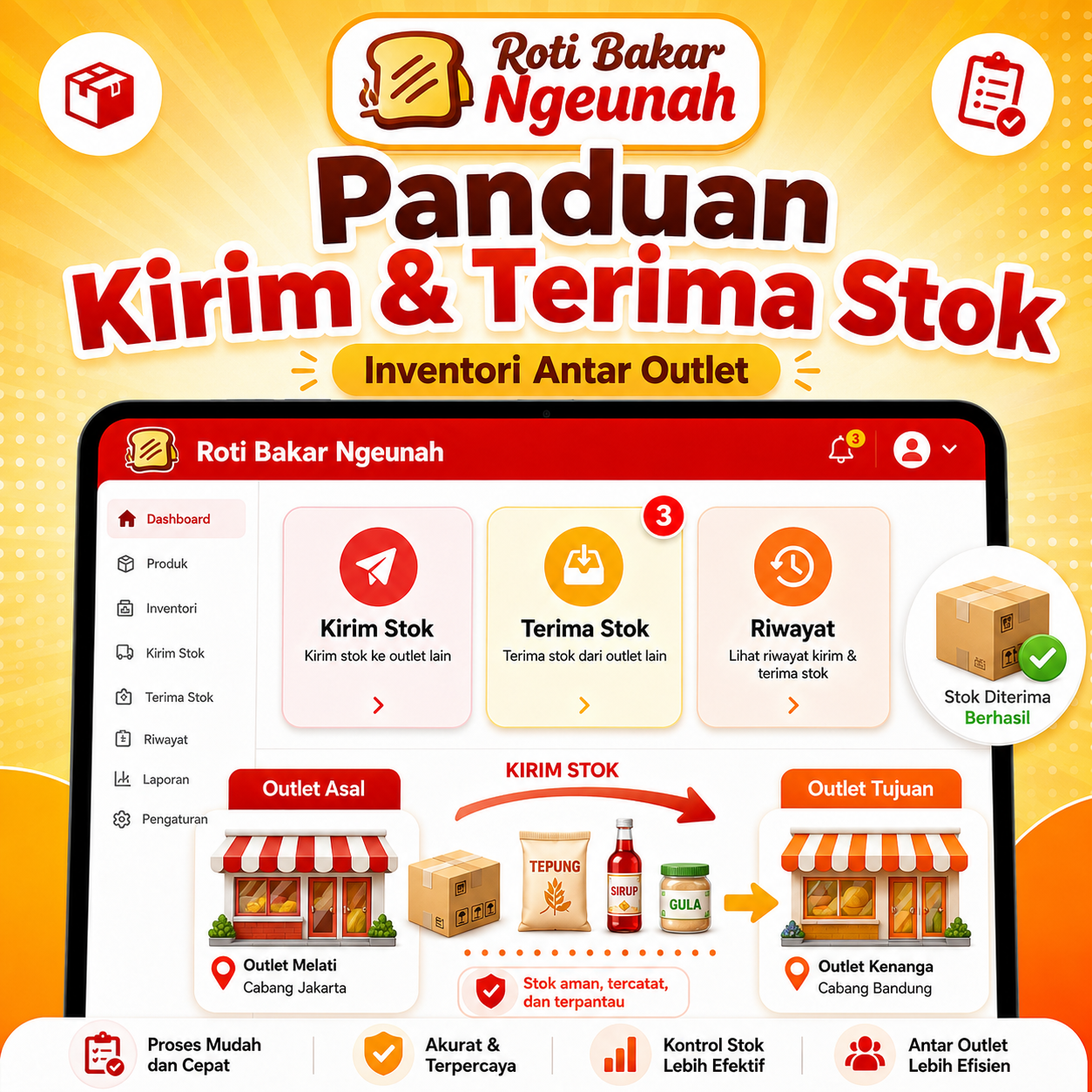
Pada panduan ini kita akan belajar cara mengirim stok bahan ke outlet lain dan cara menerima kiriman stok dari outlet lain.
Bagian A — Mengirim Stok ke Outlet Lain
Langkah 1: Buka Tab "Inventori"
Klik tab Inventori pada menu di bagian atas halaman Kasir.
Setelah masuk ke halaman Inventori, kamu akan melihat tiga tombol di bagian atas: Kirim Stok, Terima Stok, dan tombol riwayat. Tombol-tombol ini digunakan untuk mengelola pengiriman stok antar outlet.
Langkah 2: Klik Tombol "Kirim Stok"
Klik tombol Kirim Stok di bagian atas halaman Inventori.
Setelah diklik, akan muncul jendela pengisian data kiriman stok. Di sinilah kamu mengisi tujuan outlet, bahan yang dikirim, jumlahnya, dan catatan tambahan jika perlu.
Langkah 3: Pilih Outlet Tujuan
Klik kolom Kirim ke Outlet dan pilih outlet yang akan menerima kiriman stok.
Daftar yang muncul hanya menampilkan outlet lain selain outletmu sendiri. Pastikan kamu memilih outlet yang tepat karena stok akan langsung berkurang dari outletmu begitu kiriman dikirim.
Langkah 4: Tambahkan Bahan yang Dikirim
Klik tombol Tambah Bahan untuk menambahkan bahan yang akan dikirim.
Setiap bahan yang ditambahkan memiliki dua kolom yang perlu diisi:
- Pilih bahan — Klik dan pilih nama bahan dari daftar. Di sebelah nama bahan juga tertera stok yang tersedia di outletmu saat ini, misalnya Telur Ayam (butir) — Stok: 150.
- Jumlah — Ketik berapa banyak bahan yang akan dikirim.
Kalau perlu mengirim lebih dari satu jenis bahan, klik lagi tombol Tambah Bahan untuk menambah baris baru. Satu jenis bahan tidak boleh dipilih dua kali dalam satu kiriman yang sama.
Kalau ada bahan yang tidak jadi dikirim, klik tombol tempat sampah merah di ujung baris untuk menghapusnya.
Langkah 5: Tambahkan Catatan (Boleh Dilewati)
Kalau perlu, isi kolom Catatan dengan keterangan tambahan mengenai kiriman ini.
Kolom ini boleh dilewati. Contoh isian: "Kiriman pagi, restock mingguan" atau "Titipan dari manager".
Langkah 6: Klik "Kirim Stok"
Setelah semua data sudah diisi, klik tombol biru Kirim Stok di bagian bawah jendela.
Perlu diketahui bahwa stok di outletmu akan langsung berkurang begitu tombol ini diklik, meskipun outlet tujuan belum mengkonfirmasi penerimaan. Stok di outlet tujuan baru akan bertambah setelah mereka mengklik tombol Terima. Kalau kiriman dibatalkan atau ditolak, stok akan dikembalikan ke outletmu secara otomatis.
Jika berhasil, akan muncul notifikasi sukses beserta kode transfer, misalnya "Transfer TRF-001 berhasil dikirim. Menunggu konfirmasi outlet tujuan."
Bagian B — Menerima Kiriman Stok dari Outlet Lain
Langkah 1: Cek Tombol "Terima Stok"
Kalau ada kiriman stok masuk dari outlet lain, tombol Terima Stok di halaman Inventori akan menampilkan angka notifikasi berwarna merah.
Angka tersebut menunjukkan berapa kiriman yang sedang menunggu untuk dikonfirmasi. Pastikan kiriman segera diproses agar stok outletmu segera bertambah.
Langkah 2: Klik Tombol "Terima Stok"
Klik tombol Terima Stok untuk melihat daftar kiriman yang masuk.
Setiap kiriman ditampilkan dalam bentuk kartu yang berisi informasi lengkap: kode transfer, nama outlet pengirim, tanggal kiriman, nama staff yang mengirim, daftar bahan beserta jumlahnya, dan catatan dari pengirim (jika ada).
Langkah 3: Periksa Isi Kiriman
Sebelum menerima, baca dengan teliti isi kiriman yang tertera di kartu tersebut.
Pastikan nama bahan dan jumlahnya sesuai dengan bahan fisik yang sudah kamu terima. Kalau ada ketidaksesuaian antara data di sistem dan bahan fisik yang datang, gunakan tombol Tolak dan tuliskan alasannya.
Langkah 4: Klik "Terima" atau "Tolak"
Setelah dicek, pilih salah satu:
- Terima — Klik tombol biru Terima kalau bahan yang datang sudah sesuai. Akan muncul konfirmasi "Konfirmasi penerimaan barang? Stok outlet Anda akan bertambah sesuai jumlah yang dikirim." Klik Ya, Terima untuk menyelesaikan proses. Stok outletmu akan langsung bertambah.
- Tolak — Klik tombol merah Tolak kalau ada masalah dengan kiriman, misalnya bahan tidak sesuai atau jumlahnya kurang. Isi alasan penolakan jika perlu, lalu klik Tolak. Stok akan otomatis dikembalikan ke outlet pengirim.
Membatalkan Kiriman yang Sudah Dikirim
Kalau kamu sudah mengirim stok tapi ingin membatalkannya sebelum outlet tujuan mengkonfirmasi, kamu masih bisa membatalkannya lewat riwayat transfer.
Klik tombol ikon riwayat di sebelah tombol Terima Stok. Cari kiriman yang masih berstatus Menunggu, lalu klik tombol Batalkan Transfer. Akan muncul konfirmasi, klik Ya, Batalkan untuk melanjutkan. Stok yang tadi berkurang akan otomatis dikembalikan ke outletmu.
Selamat, kamu sudah paham cara mengirim dan menerima kiriman stok antar outlet.
Pastikan setiap kiriman selalu dikonfirmasi sesegera mungkin oleh outlet penerima agar data stok di semua outlet selalu akurat. Kalau ada kiriman yang tidak sesuai dengan bahan fisik yang datang, jangan langsung diterima — tolak dulu dan laporkan ke admin atau PIC agar bisa segera ditindaklanjuti.